
Input - Arbeit mit Obsidian
Dieses Tutorial erläutert die Arbeit mit Obsidian. Es ist in Abschnitten mit Leitfragen unterteilt.
Aufzeichnung: https://bbb.ch-open.ch/playback/presentation/2.3/be661e82181977837bf24c177f352a4faab2414e-1768204367544
Über
Was ist Obsidian?
Mit Obsidian kannst du Text-Dateien bearbeiten und miteinander verlinken. Es eignet sich zur Verwaltung von persönlichen Notizen, Journalen und Wissensdatenbanken.
Wie nutzen wir Obsidian?
Projekt- und Unternehmensdokumente werden als Text-Dateien mit Obsidian verwaltet. Obsidian ersetzt den Datei-Explorer und die Suchfunktion auf der Benutzeroberfläche des Betriebssystems.
Im Weiteren haben bearbeiten wir mehrere Wissensdatenbanken (Wiki Mint System, Odoo Wiki) und Git-Projekte (Ansible Build, Odoo Build) mit Obsidian.
Setup
Wie installiere ich Obsidian?
Du kannst Obsidian von https://obsidian.md/ herunterladen und installieren.
Vault
Was ist ein Obsidian Vault?
Wenn du Obsidian das erste Mal öffnest, wirst aufgeordert einen Vault zu erstellen oder zu öffnen. Der Vault ist ausgewählter Ordner, der mit Obsidian verwaltet werden soll
Wir nehmen an, dass der Nextcloud-Ordner in das Verzeichnis /home/janikvonrotz/cloud.mint-system.ch/ synchronisiert wurde.
Du kannst mit Obsidian diesen Vault/Ordner öffnen: /home/janikvonrotz/cloud.mint-system.ch/Mint System/. Beim ersten Mal fragt OBsidian, ob man dem Author vertrauen möchte. Bestätige den Dialog mit Ja.
Wenn ein Ordner als Vault festgelegt wird, dann legt Obsidian im Ordner einen versteckten Datenordner .obsidian an. In unserem Fall ist das /home/janikvonrotz/cloud.mint-system.ch/Mint System/.obisidian/.
Einstellungen
Wo finde ich die Obsidian bzw. Vault-Einstellungen?
Wenn du in der Leiste unten links auf das Einstellung-Icon klickst, gelangst du in die Obsidian bzw. Vault-Einstellungen. Alle Einstellungen werden immer für den aktiven Vault gemacht.
Warnung
Die Einstellungen werden mit anderen Teilnehmer / Vault-Benutzern geteilt. Bitte bearbeite die Einstellungen nur in Absprache mit anderen Teilnehmern.
Navigation
Wie navigiert man in Obsidian?
Du hast den Mint System Vault geöffnet und siehst nun drei Panels:
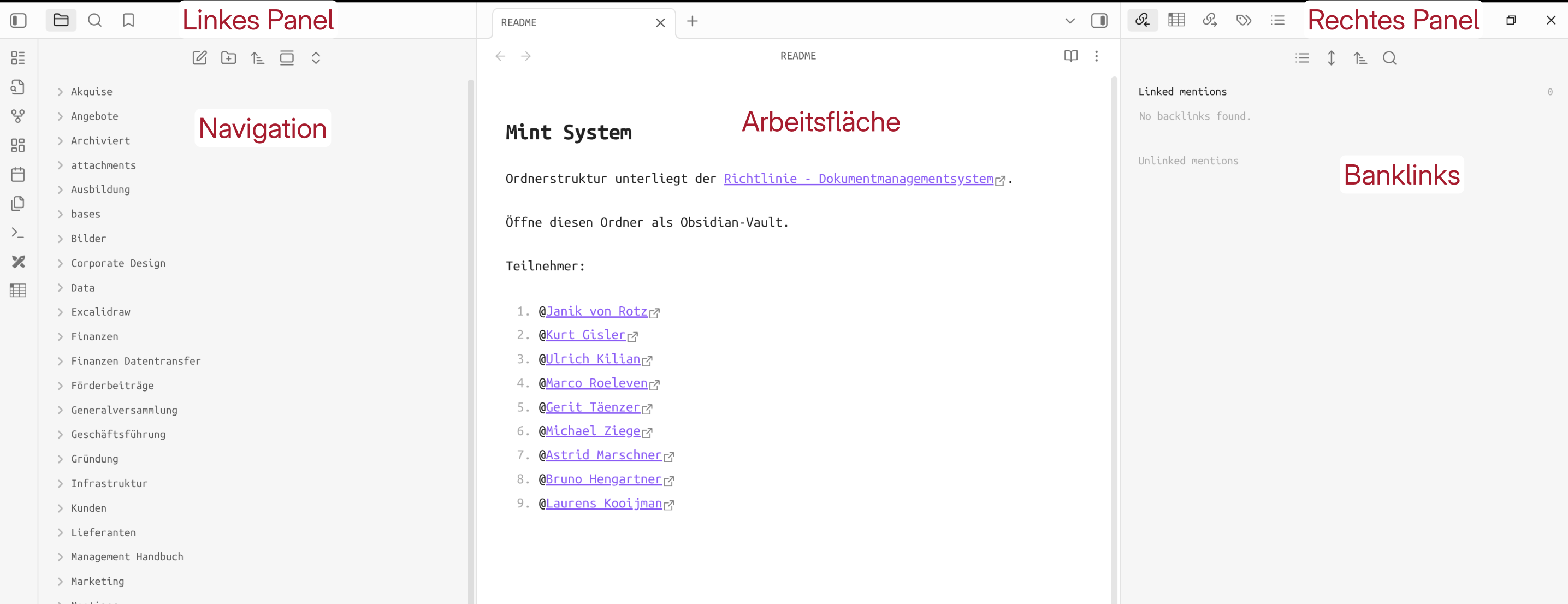
Auf der linken Seite navigierst und durchsucht du den Vault/Ordner. In der Mitte bearbeitest du Notizen, Tabellen, Zeichnungen und Diagramme und auf rechten Seite findest du Detail-Informationen zur geöffneten Notiz.
Suchen
Wie suche ich nach einer Notiz?
Oben links neben dem Order-Icon ist das Such-Icon. Klick darauf und gibt Mint Cloud ein. Die Such-Resultate enthalten entweder Mint oder Cloud. Stelle nun ein Anführungszeichen davor "Mint Cloud. Nun sucht Obsidian nach dem ganzen Ausdurck.
Befehle
Wie kann ich Befehle ausführen?
Wie dir vermutlich aufgefallen ist, gibt es in Obsidian keine Menüleiste um Befehle auszuführen. Drücke ctrl + p und es erscheint eine Befehlspalette mit allen verfügbaren Befehlen.
Notizen
Wie bearbeite ich Notizen?
Wenn du den Mint System Vault geöffnet hast, drückst du ctrl + o um nach einer Datei zu suchen. Gib in der Suchmaske Mint Cloud ein. Der erste Vorschlag sollte Projekte/Mint Cloud Private/README.md sein. Drücke Enter um diese Datei zu öffnen.
Nun bist du direkt Bearbeitungs-Modus und kannst den Inhalt der Datei anpassen.
Tips
Es gibt keinen Speichern-Befehl in Obsidian. Alle Bearbeitungen werden direkt gespeichert.
Tips
Drücke ctrl + shift + R um die geöffnete Datei in der Ordnerstruktur anzuzeigen.
Markdown
Was ist Markdown?
Wenn du die Notizen-Dateien im Datei-Explorer anzeigt, siehst du, dass diese die Dateiendung .md haben. Das Kürzel steht für Markdown. Markdown ist kein Dateiformat, sondern eine sog. Auszeichnungssprache.
Gib in der Datei README.md den Text Dieser Text einhält eine **Fettformatierung**.. Wie du siehst, wird der Text innerhalb der ** Zeichen fett formatiert. Mit Markdown kann man Texte mit Text formatieren.
Um mehr über Markdown zu lernen besuche https://www.markdownguide.org/.
Frontmatter
Was ist das Frontmatter?
Für jede Markdown-Datei kannst du Metadaten festlegen. Wenn die Markdown-Datei mit --- beginnt, wird dies als Abschnitt für Metadaten interpretiert. Hier ein Beispiel für Metadataten:
---
projekt: Mint Cloud
---
Tips
Drücke ctrl + e um eine Vorschau der Markdown-Datei zu erhalten. Die Metadaten können in der Vorschau in Text-Boxen bearbeitet werden.
Verlinkung
Wie können Notizen miteinander verlinkt werden.
Obsidian arbeitet mit Wikilinks [[]]. Um in einer Notiz eine andere Notiz zu verlinken, schreibst du [ und kannst nach der Datei suchen. Sobald du eine Auswahl hast und Enter drückst, wird der Linkt mit ](/-und-kannst-nach-der-datei-suchen.-sobald-du-eine-auswahl-hast-und-enter-drückst,-wird-der-linkt-mit-.html) abgeschlossen.
Tips
Du kannst auch Überschriften innerhalb einer Notiz verlinken. Wenn du in der Suche die gewünschte Datei in der Auswahl hast, gibst # ein und es erscheint eine Auswahl der Überschriften.
Tips
Wenn die Option Wikilinks für den Vault deaktiviert ist, dann konvertiert Obsidian den Wikilink [[]] in das gewöhnliche Markdown-Format []().
Plugins
Welche Plugins gibt es?
Der Funktionsumfang von Obsidian kann mit einer Vielzahl an Plugins erweitert werden. Hier die wichtigsten und of meist-verwendeten Plugins:
QuickAdd
Mit QuickAdd werden Vorlagen für Notizen definiert.
Welche Vorlagen gibt es?
Im Mint System Vault findet man einen Ordner templates. Hier sind alle verfügbaren Vorlagen definiert.
Wie erstelle ich eine Datei aus einer Vorlage?
Um eine Datei aus einer Vorlage zu erstellen, musst du zuerst eine Datei im Ordner, wo die neue Datei erstellt werden soll, auswählen. Rufe die Befehlspalette auf und führen den Befehl QuickAdd: Run QuickAdd aus. Wähle eine Vorlage aus und gib Werte für die Platzhalter ein.
Tabellen
In Markdown gibt es eine Syntax für Tabellenhttps://www.markdownguide.org/extended-syntax/#tables. Dieses Plugin unterstützt die Bearbeitung von Tabellen.
Wie erstelle und bearbeite ich Tabellen in Obsidian?
Um eine Tabelle zu Erstellen gibst du den folgenden Text ein:
| Name |
|---|
Klicke auf Name und drück Enter. Du hast nun eine Tabelle mit einer Zelle und einer Überschrift. Klicke in der linken Leiste auf das Tabellen-Icon und im rechten Panel erscheinen Befehle zur Bearbeitung der Tabellen.
Excalidraw
Dieses Plugin intergriert https://excalidraw.com/ in Obsidian. Es ist ein ausgezeichnetes Werkzeug für Flipcharts, Zeichnungen und Diagramme.
Wie erstelle ich Zeichnungen mit Excalidraw?
Wähle eine Notiz im Ordner aus, wo die Excalidraw-Zeichnung erstellt werden soll. Rufe den Befehl Excalidraw: Create new drawing auf.
Active User and Participants
Obsidian kennt keine Benutzer. Mit diesem Plugin kann man Teilnehmer eines Vaults definierten und den eigenen Benutzer festlegen.
Wie tagge ich ein Teilnehmer?
Geben Sie @ und den Namen des Teilnehmers ein. Drücken Sie bei der Auswahl Enter und Obsidian fügt einen Mention-Link ein.
Tips
Wenn die Option Wikilinks deaktiviert ist, haben die Mention-Links das gleiche Format wie die aus der Nextcloud generierten Mentions-Links.
Bases
Ist eine Obidian Core-Plugin. Mit Bases können die Frontmatter-Metadaten als Liste oder Kachel angezeigt werden.
Wie nutze ich Obsidian Bases?
Im Mint System Vault findest du einen Ordner bases. Ruf die Meetings.base Datei auf. Du erhlältst eine Aufstellung aller Meeting-Notizen dieses Vault.
Canvas
Ist eine Obidian Core-Plugin. Mit Canvas önnen einfache Diagramme erstellt werden. Im Vergleich zu Excalidraw sind die Visualisierungs-Möglichkeiten limitiert. Jedoch können in den Diagrammen auch Notizen verlinkt werden.
Wie nutze ich den Obsidian Canvas?
Du kann in der linken Leiste auf das Canvas-Icon klicken und erstellt so im aktuellen Verzeichnis eine Unbenannt.canvas Datei.
Emoji Shortcodes
Wie füge ich Emojies ein?
Drücke : im Editor und du kannst nach einem Emoji suchen.